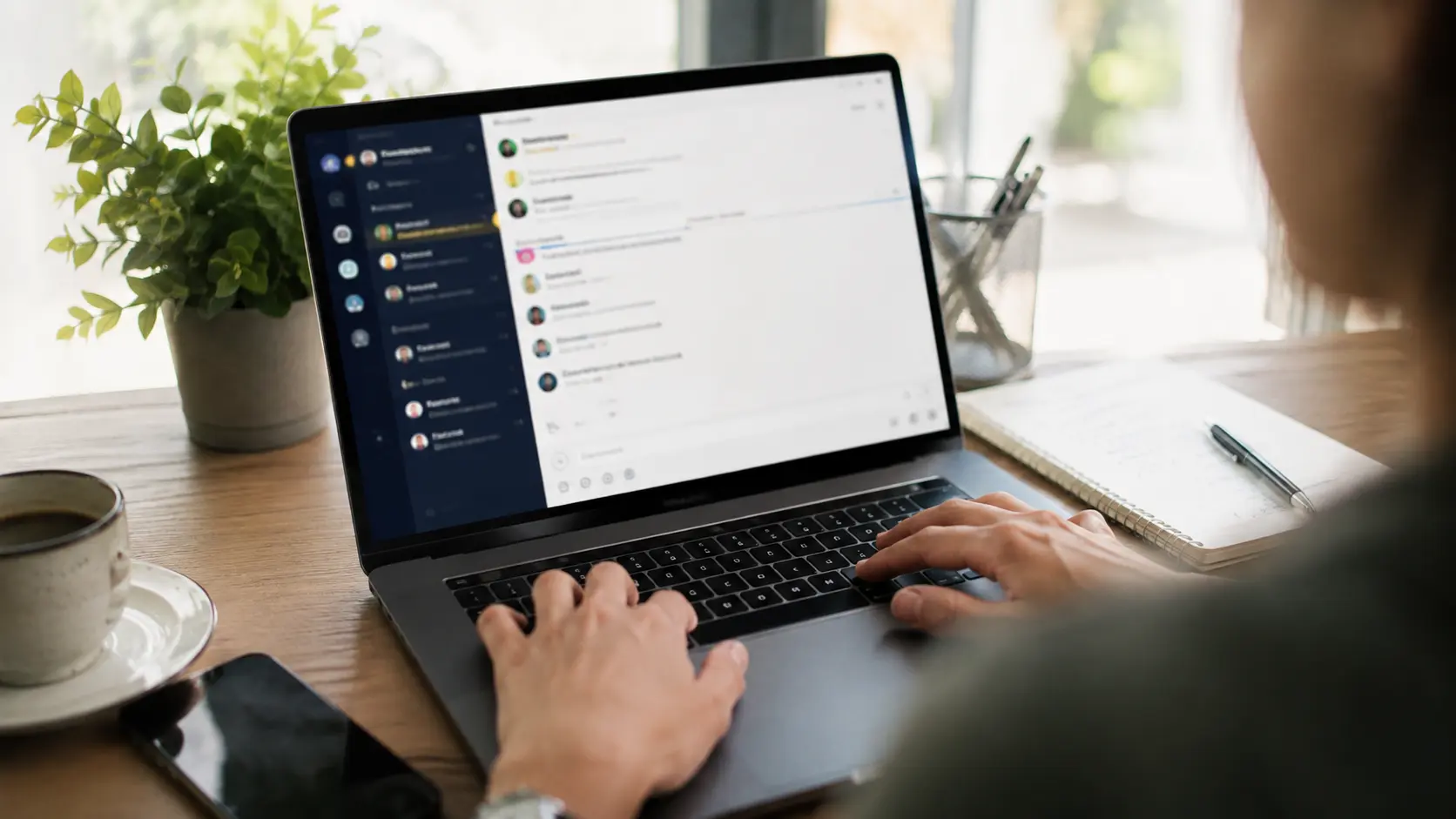
WhatsApp tietokoneelle – asennus ja käyttöönotto selkokielellä
Kirjoittaminen tietokoneen näppäimistöllä on nopeampaa kuin puhelimen pienellä ruudulla, ja tiedostojen jakaminen onnistuu suoraan työpöydältä ilman siirtoja edestakaisin. WhatsApp tietokoneelle onnistuu kahdella tavalla – selaimessa tai erillisenä sovelluksena – ja molemmat synkronoituvat suoraan puhelimesi WhatsApp-tilin kanssa. Tässä oppaassa käydään läpi käyttöönotto vaihe vaiheelta sekä se, kumpi tapa kannattaa valita.
Nopea vastaus
Avaa tietokoneella osoite web.whatsapp.com tai lataa erillinen WhatsApp Desktop -sovellus osoitteesta whatsapp.com/download. Avaa sitten puhelimen WhatsApp-sovellus, mene kohtaan Asetukset (tai kolme pistettä) → Linkitetyt laitteet → Liitä laite, ja skannaa puhelimen kameralla tietokoneen näytöllä näkyvä QR-koodi. Yhteys muodostuu muutamassa sekunnissa, eikä puhelimen tarvitse olla lähellä tietokonetta sen jälkeen – ainoastaan puhelimessa täytyy olla toimiva internetyhteys.
Kaksi tapaa käyttää WhatsAppia tietokoneella
WhatsApp Web toimii suoraan selaimessa ilman erillistä asennusta. Riittää, että avaat osoitteen web.whatsapp.com millä tahansa selaimella – Chrome, Firefox, Safari tai Edge käyvät kaikki.
WhatsApp Desktop on erillinen sovellus, joka asennetaan omalle Windows- tai Mac-tietokoneelle. Se toimii itsenäisessä ikkunassa, tukee ilmoituksia paremmin ja pysyy käytössä, vaikka selain suljettaisiin – siksi se on useimmille kätevämpi valinta päivittäiseen käyttöön.
Molemmat vaativat, että WhatsApp on asennettuna ja käytössä puhelimessasi – kumpaakaan ei voi käyttää täysin ilman puhelinta, koska tietokoneversio toimii aina puhelimen tilin kautta.
Näin otat WhatsApp Webin käyttöön
- Avaa tietokoneella selain ja siirry osoitteeseen web.whatsapp.com.
- Näytölle ilmestyy QR-koodi.
- Avaa puhelimessasi WhatsApp-sovellus.
- Androidilla: napauta oikean yläkulman kolmea pistettä ja valitse Linkitetyt laitteet. iPhonella: siirry Asetukset-välilehteen ja valitse Linkitetyt laitteet.
- Napauta Liitä laite ja anna puhelimen käyttää kameraa.
- Osoita puhelimen kameralla tietokoneen näytöllä näkyvää QR-koodia.
- Yhteys muodostuu muutamassa sekunnissa, ja viestisi ilmestyvät tietokoneen näytölle.
Tietokone muistaa kirjautumisen jatkossa – QR-koodia ei tarvitse skannata joka kerta uudelleen, ellet itse kirjaudu ulos.
Näin asennat WhatsApp Desktopin
- Siirry osoitteeseen whatsapp.com/download.
- Lataa oman käyttöjärjestelmäsi (Windows tai Mac) versio.
- Avaa ladattu tiedosto ja suorita asennus. Macilla sovellus vedetään Ohjelmat-kansioon; Windowsilla asennusohjelma hoitaa asennuksen automaattisesti.
- Käynnistä WhatsApp Desktop – näyttöön ilmestyy QR-koodi, aivan kuten WhatsApp Webissä.
- Toista sama linkitys puhelimella kuin Web-versiossa: Linkitetyt laitteet → Liitä laite → skannaa koodi.
- Kun QR-koodi on skannattu, keskustelut synkronoituvat sovellukseen ja voit aloittaa viestittelyn.
Mac kysyy ensimmäisellä käynnistyskerralla luvan avata internetistä ladattu sovellus – hyväksy tämä vain, jos olet ladannut tiedoston WhatsAppin virallisilta sivuilta.
Kumpi kannattaa valita – Web vai Desktop?
| WhatsApp Web | WhatsApp Desktop | |
|---|---|---|
| Asennus | Ei vaadi asennusta | Vaatii erillisen asennuksen |
| Käyttö | Toimii selainvälilehdellä | Oma itsenäinen ikkuna |
| Ilmoitukset | Toimivat vain, kun selain auki | Toimivat taustalla ilman selainta |
| Sopii parhaiten | Satunnaiseen, nopeaan käyttöön | Päivittäiseen, jatkuvaan käyttöön |
Jos käytät WhatsAppia tietokoneella harvoin, Web-versio riittää mainiosti. Jos viestittelet paljon työpäivän aikana, Desktop-sovellus on käytännöllisempi – se pitää ilmoitukset näkyvissä ilman että selainta tarvitsee pitää auki.
Tärkeimmät ominaisuudet tietokoneversiossa
Molemmat versiot tukevat lähes kaikkia samoja toimintoja kuin puhelinsovellus: viestien ja tiedostojen lähettäminen ja vastaanotto, kuvien ja videoiden jakaminen, ääniviestit sekä ääni- ja videopuhelut. Näppäimistöllä kirjoittaminen ja tiedostojen raahaaminen suoraan työpöydältä keskusteluun ovat suurimpia käytännön etuja verrattuna puhelimeen.
Yleisimmät ongelmat
”En saa WhatsAppia toimimaan ilman puhelinta.” Tämä on tarkoituksellista – sekä Web- että Desktop-versio vaativat, että WhatsApp on asennettuna ja käytössä puhelimessasi, koska tietokoneversio synkronoituu puhelimen tilin kautta.
QR-koodi ei skannaudu. Varmista, että puhelimen kamera näkee koodin kokonaan ja että näyttö ei häikäise. Kokeile siirtää tietokoneen näyttöä hieman tai himmentää sen kirkkautta.
Yhteys katkeaa toistuvasti. Varmista, että puhelimessa on toimiva internetyhteys – WhatsApp-viestit kulkevat aina puhelimen yhteyden kautta, vaikka kirjoitatkin tietokoneella.
Haluan kirjautua ulos tietokoneelta. Avaa puhelimen WhatsApp, siirry Linkitetyt laitteet -kohtaan ja valitse Kirjaudu ulos kyseisen laitteen kohdalta, tai valitse Kirjaudu ulos kaikista laitteista, jos haluat poistaa pääsyn kaikilta yhdistetyiltä tietokoneilta kerralla.
Turvallisuusvinkki
Käytä aina vain WhatsAppin virallista sivustoa (whatsapp.com) tai virallista sovellusta – älä kirjaudu sisään epäilyttävien linkkien tai kolmannen osapuolen sivustojen kautta. Jos käytät jaettua tai julkista tietokonetta, muista aina kirjautua ulos istunnon päätteeksi, jotta seuraava käyttäjä ei pääse lukemaan viestejäsi.
Usein kysytyt kysymykset
Miten saan WhatsAppin toimimaan tietokoneella? Avaa web.whatsapp.com selaimessa tai lataa WhatsApp Desktop -sovellus, ja linkitä se puhelimeesi skannaamalla QR-koodi puhelimen WhatsApp-sovelluksen kautta (Linkitetyt laitteet → Liitä laite).
Tarvitseeko puhelimen olla lähellä tietokonetta koko ajan? Ei. Puhelimen ei tarvitse olla fyysisesti lähellä tietokonetta linkittämisen jälkeen – riittää, että puhelimessa on toimiva internetyhteys.
Voinko käyttää WhatsAppia tietokoneella ilman puhelinta? Et. Sekä WhatsApp Web että WhatsApp Desktop vaativat, että WhatsApp on asennettuna ja aktiivisena puhelimessasi, koska tietokoneversio toimii aina puhelimen tilin kautta.
Mitä eroa on WhatsApp Webillä ja WhatsApp Desktopilla? WhatsApp Web toimii selaimessa ilman asennusta, kun taas Desktop on erillinen sovellus, joka asennetaan tietokoneelle. Desktop tukee ilmoituksia paremmin ja pysyy käytössä ilman selainta, mikä sopii paremmin päivittäiseen käyttöön.
Miksi QR-koodia ei tarvitse skannata joka kerta uudelleen? Tietokone tallentaa kirjautumistiedot, joten yhteys pysyy voimassa seuraavillakin kerroilla, ellet itse kirjaudu ulos tai poista laitetta puhelimen Linkitetyt laitteet -listalta.
Miten kirjaudun ulos WhatsAppista tietokoneella? Avaa puhelimen WhatsApp-sovellus, siirry kohtaan Linkitetyt laitteet ja valitse kirjautuminen ulos joko yksittäiseltä laitteelta tai kaikilta yhdistetyiltä laitteilta kerralla.
Onko WhatsAppin käyttö tietokoneella turvallista? Kyllä, kunhan käytät vain virallista whatsapp.com-sivustoa tai virallista sovellusta. Vältä kirjautumista epäilyttävien linkkien kautta, ja muista kirjautua ulos jaetulta tietokoneelta käytön jälkeen.
Jos työskentelet paljon tietokoneella ja tarvitset usein näyttökuvia esimerkiksi WhatsApp-keskusteluista, katso myös miten ottaa näyttökuva tietokoneella -oppaamme.
