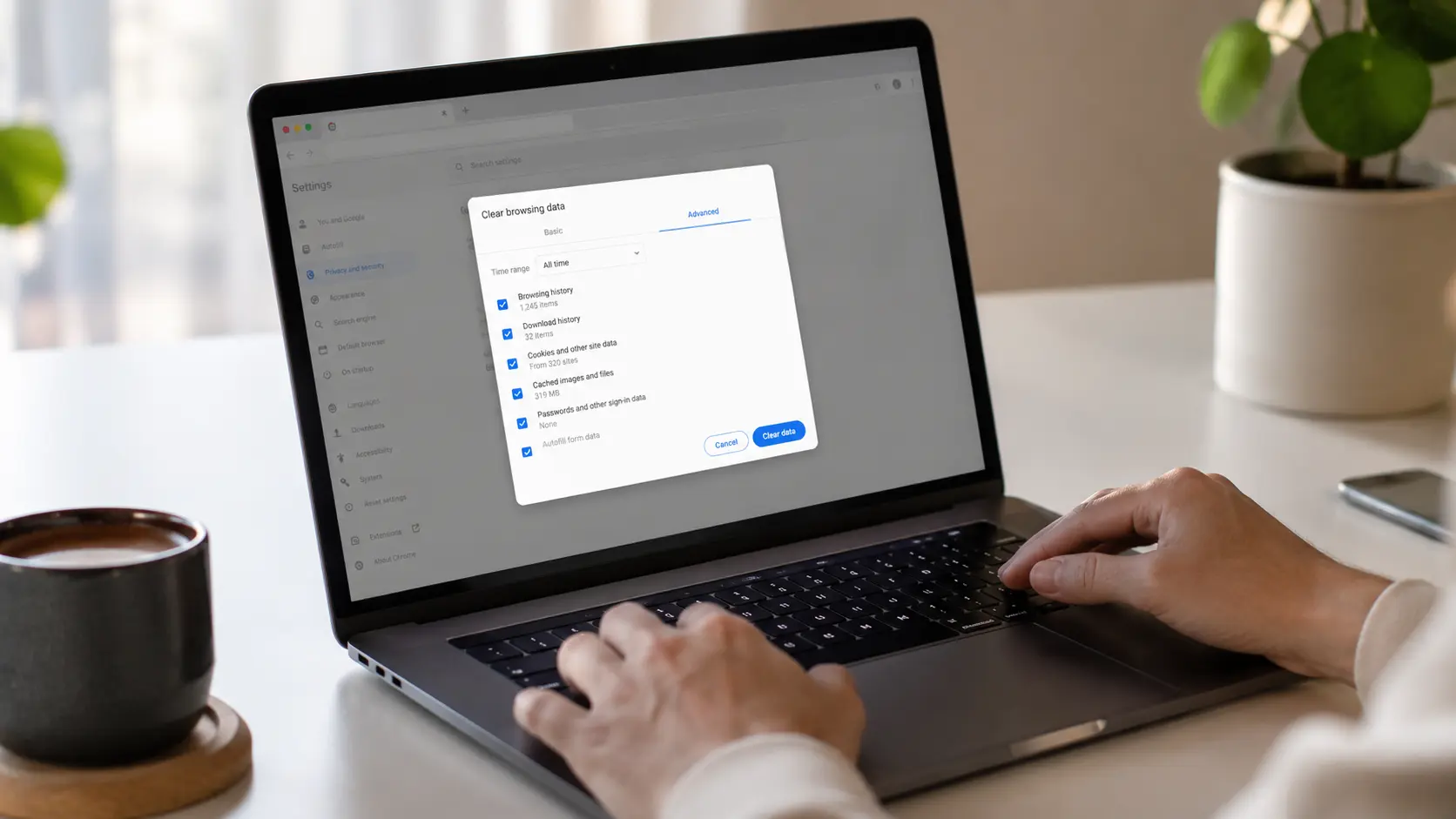
Poista selaushistoria – ohjeet Chromelle, Safarille, Edgelle ja Firefoxille
Yhteinen tietokone kirjastossa, lainattu läppäri tai vain halu siivota jälkiä verkkoselailusta – syitä poistaa selaushistoria on monia. Selain tallentaa oletuksena listan jokaisesta sivusta, jolla olet käynyt, ja tämä lista näkyy kenelle tahansa, joka pääsee käsiksi laitteeseesi. Tässä oppaassa käydään läpi, miten poistat selaushistorian kaikissa yleisimmissä selaimissa sekä tietokoneella että puhelimella.
Nopea vastaus
Nopein tapa poistaa selaushistoria useimmissa selaimissa on pikanäppäin Ctrl + Shift + Delete (Windows) tai Cmd + Shift + Delete (Mac). Tämä avaa ”Poista selaustiedot” -ikkunan, josta valitset aikavälin ja poistettavat tietotyypit – valitse ainakin ”Selaushistoria” ja paina lopuksi ”Poista tiedot”. Safarissa oma näppäinyhdistelmä ei toimi samalla tavalla, vaan historia poistetaan Safari-valikon kautta.
Poista selaushistoria Chromessa
- Avaa Chrome ja paina Ctrl + Shift + Delete (Windows) tai Cmd + Shift + Delete (Mac).
- Vaihtoehtoisesti: klikkaa kolmea pistettä oikeasta yläkulmasta → Historia → Poista selaustiedot.
- Valitse aikaväli pudotusvalikosta – esimerkiksi ”Viimeiset 24 tuntia” tai ”Kaikki aika”.
- Varmista, että ”Selaushistoria” on valittuna. Voit valita samalla myös evästeet ja välimuistin.
- Klikkaa Poista tiedot.
Jos haluat mennä suoraan historianäkymään ilman valikoita, kirjoita osoitepalkkiin chrome://history.
Poista selaushistoria Firefoxissa
- Avaa Firefox ja paina Ctrl + Shift + Delete (Windows) tai Cmd + Shift + Delete (Mac).
- Vaihtoehtoisesti: klikkaa oikean yläkulman kolmea viivaa → Historia → Tyhjennä viimeaikainen historia.
- Valitse aikaväli, jolta haluat poistaa historian.
- Valitse poistettavat tietotyypit – varmista, että ”Selaushistoria” on ruksattuna.
- Klikkaa Tyhjennä nyt.
Poista selaushistoria Edgessä
- Avaa Edge ja klikkaa oikeasta yläkulmasta kolmea pistettä.
- Valitse Historia → Poista selausdata (tai siirry suoraan Asetukset → Tietosuoja, haku ja palvelut).
- Valitse aikaväli pudotusvalikosta.
- Varmista, että ”Selaushistoria” on valittuna.
- Klikkaa Poista nyt.
Jos käytät Edgeä useammalla laitteella synkronoituna, muista: jos synkronointi on päällä, poisto voi kohdistua kaikkiin synkronoituihin laitteisiin. Jos haluat poistaa historian vain käytössä olevasta laitteesta, poista synkronointi käytöstä ennen poistoa (Asetukset → Profiilit → Synkronoi → Poista synkronointi käytöstä).
Poista selaushistoria Safarissa
Safarissa ei ole samaa pikanäppäintä kuin muissa selaimissa, joten historia poistetaan valikon kautta:
- Avaa Safari ja klikkaa ylävalikosta Historia.
- Valitse Tyhjennä historia.
- Valitse aikaväli (esimerkiksi ”Tunnin ajalta”, ”Tänään” tai ”Kaikki historia”).
- Vahvista valitsemalla Tyhjennä historia uudelleen.
iPhonella ja iPadilla Safari-historia poistetaan asetuksista: Asetukset → vieritä alas ja valitse Safari → Tyhjennä historia ja sivuston data → vahvista toiminto.
Poista selaushistoria Androidilla ja iPhonella
Puhelimen selain toimii pääosin samalla logiikalla kuin tietokoneversio:
Chrome mobiilissa: avaa sovellus → napauta kolmea pistettä → Historia → Poista selaustiedot → valitse aikaväli ja tietotyypit → Poista tiedot.
Safari iPhonessa: katso yllä oleva ohje – historia poistetaan puhelimen asetuksista, ei suoraan Safari-sovelluksesta.
Samsung Internet: avaa sovellus → napauta alareunan valikkoa → Asetukset → Yksityisyys ja tietoturva → Poista selaustiedot.
Mitä eroa on selaushistorialla ja hakuhistorialla?
Tämä sekoittuu usein, mutta kyse on kahdesta eri asiasta. Selaushistoria on lista sivuista, joilla olet vieraillut selaimella – tallentuu selaimeen paikallisesti. Hakuhistoria taas on lista hakusanoista, joita olet kirjoittanut esimerkiksi Googleen – tämä voi olla tallennettuna sekä selaimeen että Google-tiliisi erikseen.
Useimmissa selaimissa molemmat poistetaan samasta ”Poista selaustiedot” -ikkunasta valitsemalla oikeat kohdat, mutta jos haluat poistaa vain Google-tilin hakuhistorian, se täytyy tehdä erikseen Google-tilin asetuksista (myactivity.google.com).
Mitä tapahtuu, kun poistat selaushistorian?
Selaushistorian poistaminen ei poista evästeitä, tallennettuja salasanoja eikä täytettyjä lomaketietoja, ellet valitse niitä erikseen samasta ikkunasta. Poisto vaikuttaa myös osoitepalkin ehdotuksiin – aiemmin usein käytetyt sivustot eivät enää ehdotu automaattisesti kirjoittaessasi osoitetta.
Jos olet kirjautuneena selaimeen ja synkronointi on päällä (esimerkiksi Google-tilillä Chromessa tai Microsoft-tilillä Edgessä), poisto voi kohdistua kaikkiin laitteisiin, joissa olet kirjautuneena samalla tilillä – tarkista tämä ennen poistoa, jos haluat säilyttää historian jollain toisella laitteella.
Miksi selaushistoria kannattaa poistaa säännöllisesti?
Yksityisyys jaetuilla laitteilla. Jos käytät tietokonetta muiden kanssa – kirjastossa, työpaikalla tai kotona – kuka tahansa näkee vierailemasi sivustot historian kautta.
Tietoturva. Selaushistoria voi paljastaa arkaluontoista tietoa, jos laite joutuu vääriin käsiin tai tulee hakkeroiduksi.
Selaimen suorituskyky. Vaikka vaikutus on nykyselaimissa pieni, hyvin pitkä ja täysi historia voi hidastaa osoitepalkin ehdotuksia ja historianäkymän latautumista.
Jos haluat, ettei historiaa tallennu lainkaan tietyllä selauskerralla, yksityinen selaustila (Incognito Chromessa, Yksityinen ikkuna Firefoxissa) on nopeampi ratkaisu kuin jatkuva manuaalinen poistaminen.
Usein kysytyt kysymykset
Miten poistan selaushistorian nopeasti kaikissa selaimissa? Useimmissa selaimissa pikanäppäin Ctrl + Shift + Delete (Windows) tai Cmd + Shift + Delete (Mac) avaa poistoikkunan suoraan. Safari on poikkeus – siellä poisto tehdään Historia-valikon kautta.
Poistaako selaushistorian tyhjennys myös salasanat? Ei, ellet valitse niitä erikseen samasta ikkunasta. Selaushistorian, evästeiden, välimuistin ja salasanojen poistaminen ovat erillisiä valintoja ”Poista selaustiedot” -ikkunassa.
Mitä eroa on selaushistorialla ja hakuhistorialla? Selaushistoria on lista vierailluista sivuista, hakuhistoria lista kirjoitetuista hakusanoista. Google-tilin hakuhistoria poistetaan erikseen Google-tilin omista asetuksista, ei pelkästään selaimen kautta.
Vaikuttaako historian poisto muihin synkronoituihin laitteisiin? Kyllä, jos olet kirjautuneena ja synkronointi on päällä. Jos haluat poistaa historian vain yhdeltä laitteelta, poista synkronointi käytöstä ennen poistoa tai tarkista selaimen asetuksista, koskeeko poisto kaikkia laitteita.
Miten poistan selaushistorian puhelimesta? Periaate on sama kuin tietokoneella: avaa selaimen valikko, etsi ”Historia” tai ”Poista selaustiedot” -kohta, valitse aikaväli ja poistettavat tiedot. iPhonen Safari-historia poistetaan puhelimen omista asetuksista, ei suoraan Safari-sovelluksesta.
Onko yksityinen selaustila sama asia kuin historian poistaminen? Ei täysin. Yksityinen selaustila (Incognito, Yksityinen ikkuna) estää historian tallentumisen kyseisen istunnon aikana, kun taas historian poisto tyhjentää jo kertyneen, tallennetun historian. Molemmat auttavat yksityisyydessä, mutta eri tavoilla.
Voiko poistetun selaushistorian palauttaa? Yleensä ei tavallisen käyttäjän keinoin. Kerran poistettu historia katoaa selaimesta pysyvästi, ellei sitä ole varmuuskopioitu erikseen johonkin toiseen palveluun ennen poistoa.
